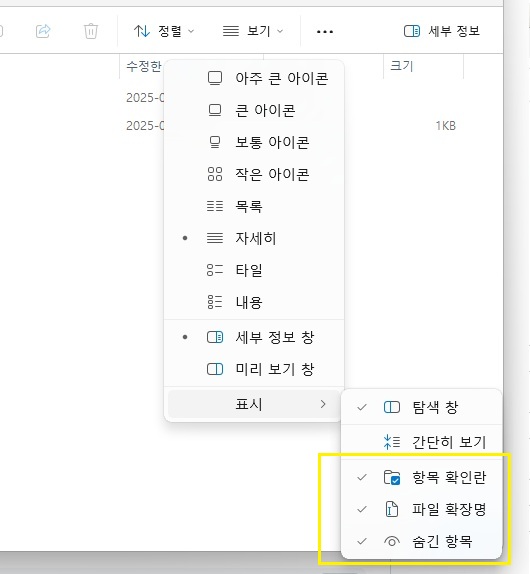
제일 먼저 항목 확인란, 파일 확장명, 숨긴 항목을 3가지를 다 볼 수있도록 체크 해줍시다!
Chapter 1) 환경 설정을 재설정 합니다.

사진에 적인 번호 순서로 들어갑니다. 내 PC(우 클릭) ㅡ> 속성 ㅡ> 고급 시스템 설정 ㅡ> 환경 변수
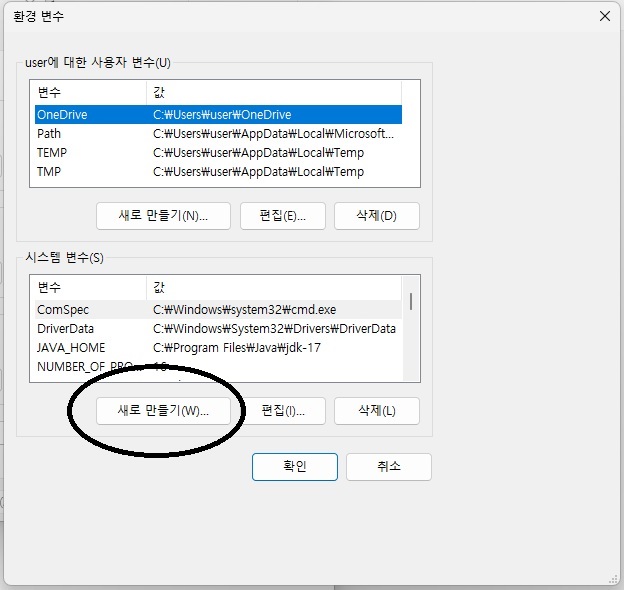
시스템 변수의 새로 만들기로 들어갑니다.
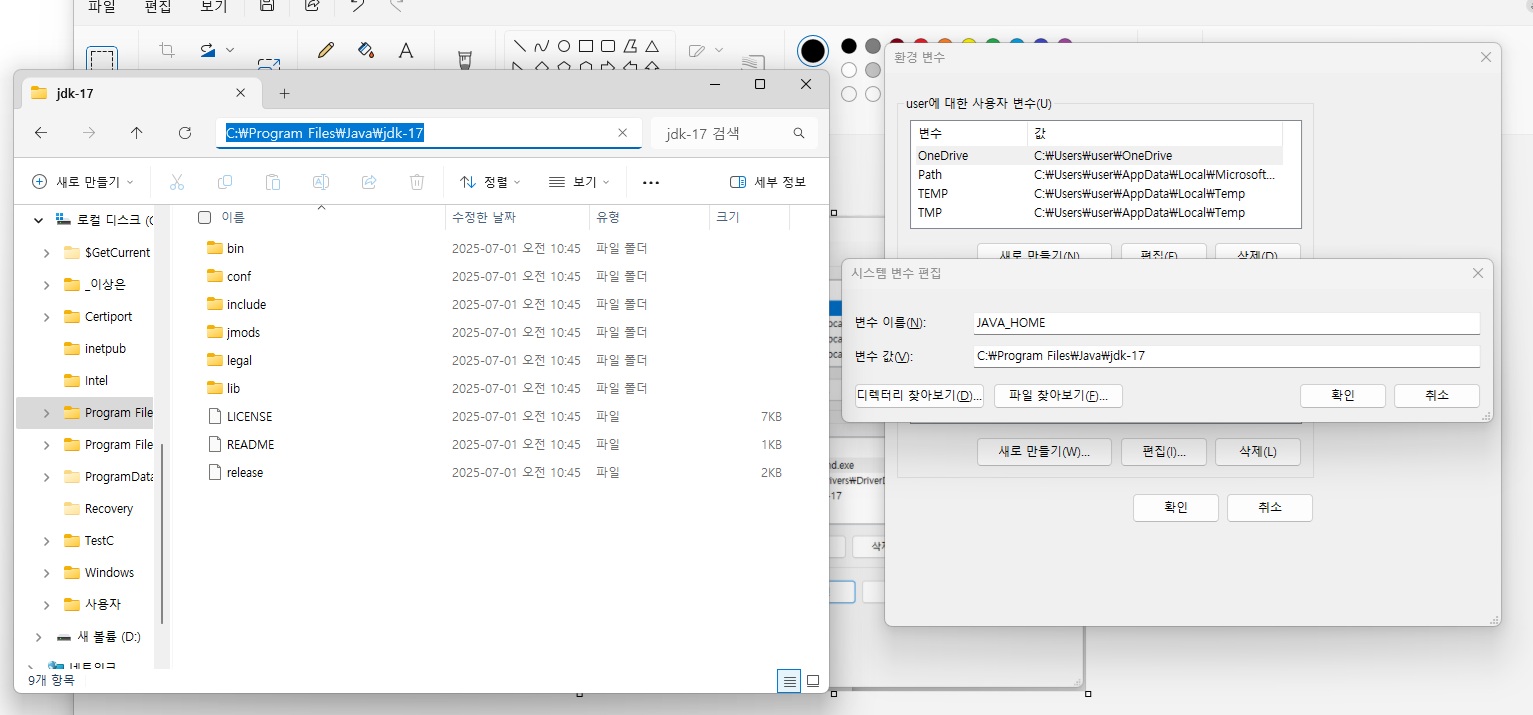
그런다음 변수 이름은 JAVA_HOME으로 작성
변수 값에는 저희가 설치한 JDK 17 파일에 들어간 다음 파일위치를 복사한 후
그대로 옮겨 줍니다.

JAVA_HOM을 만드셨다면
시스템 변수에 스크롤을 하다보면 Path라는 보이실껍니다.
1. Path를 '더블 클릭'하면 환경 변수 편집이 나오는데요. ㅡ>
2. 새로 만들기ㅡ>2-1. %JAVA_HOME%bin을 만드시고 ㅡ>
3. 제일 상단에 위치하도록 위로 이동을 시켜줍니다.
ㅡ>4. 확인 ㅡ>5. 확인
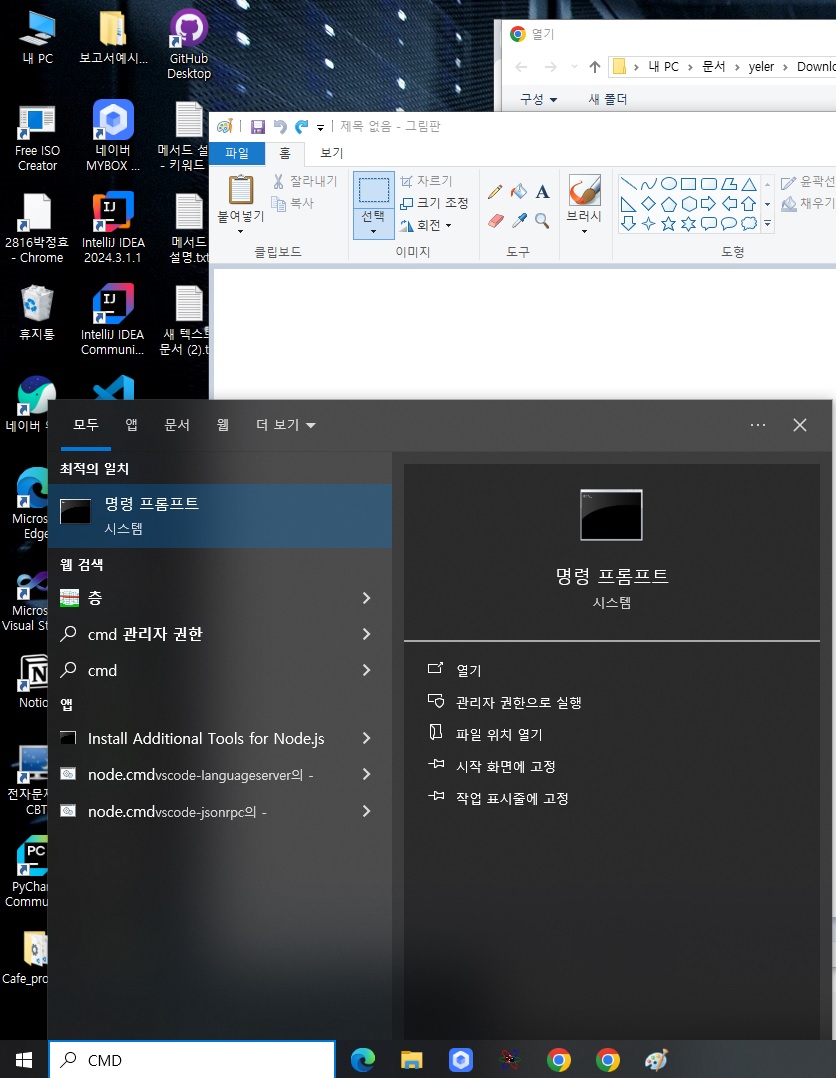
이제 컴퓨터데 잘 적용 되었는지 확인을 해야겠죠?
윈도우 검색창에 CMD(명령 프롬프트)에 들어 갑니다.
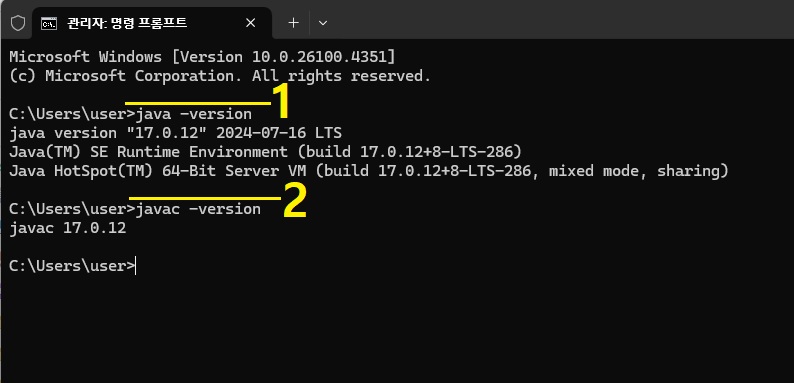
1. java -version을 적으시면 저희가 설치한 "17.0.12"가 뜨네요.
2. javac -version을 적으시면 완료되신걸 확인할수 있습니다.
Chapter 2) 인텔리제이 설정을 재설정 합니다.
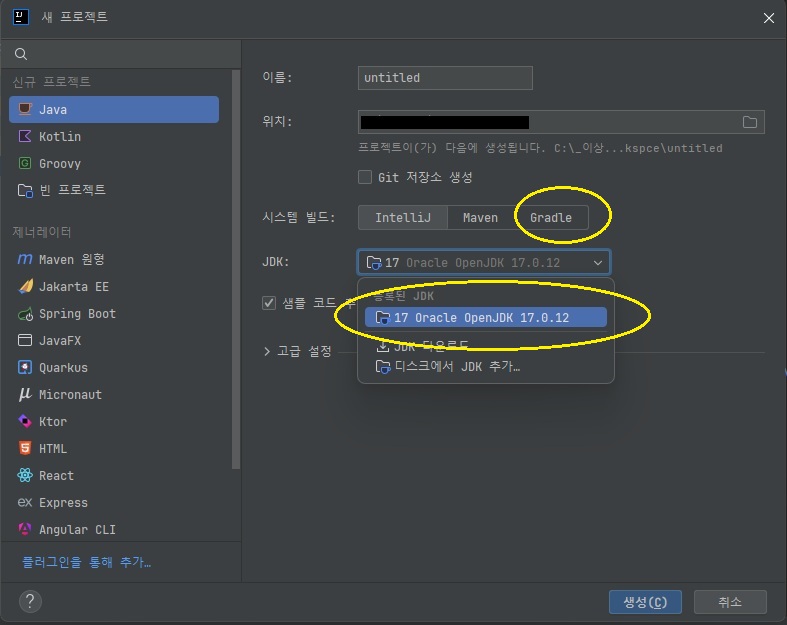
새 프로그램에 들어가신 후 1. Gradle, 2. 저희가 설치한 17을 클릭하고 생성을 해줍니다.
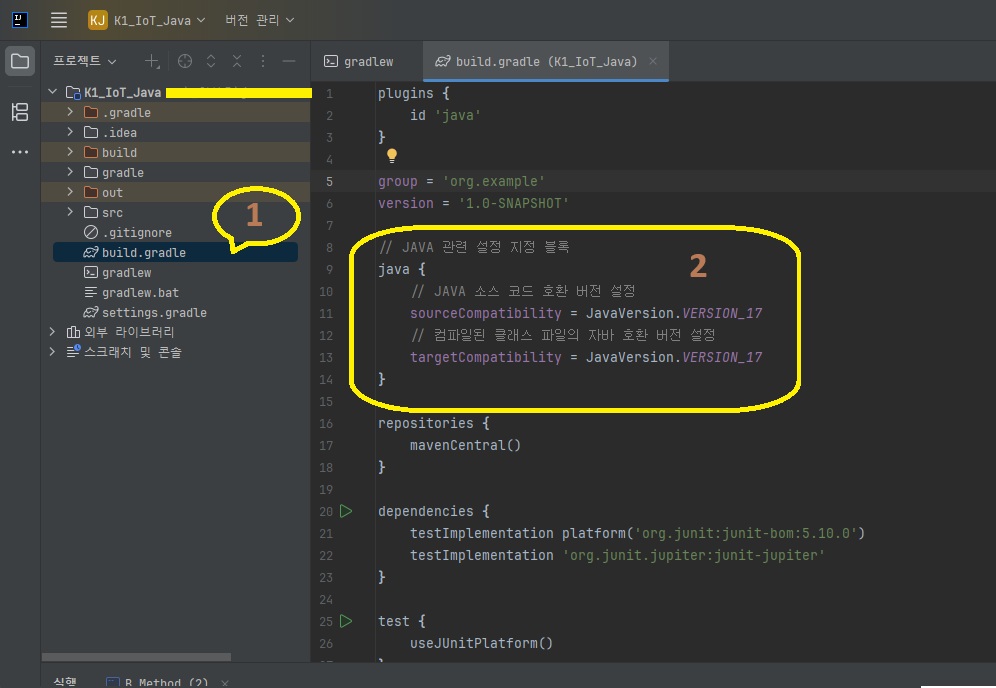
위에 순서대로 들어 가신다음 2번 항목을 적어 줍니다.(대소문자 구분 꼭 필요!)
java {
    sourceCompatibility = JavaVersion.VERSION_17
    targetCompatibility = JavaVersion.VERSION_17
}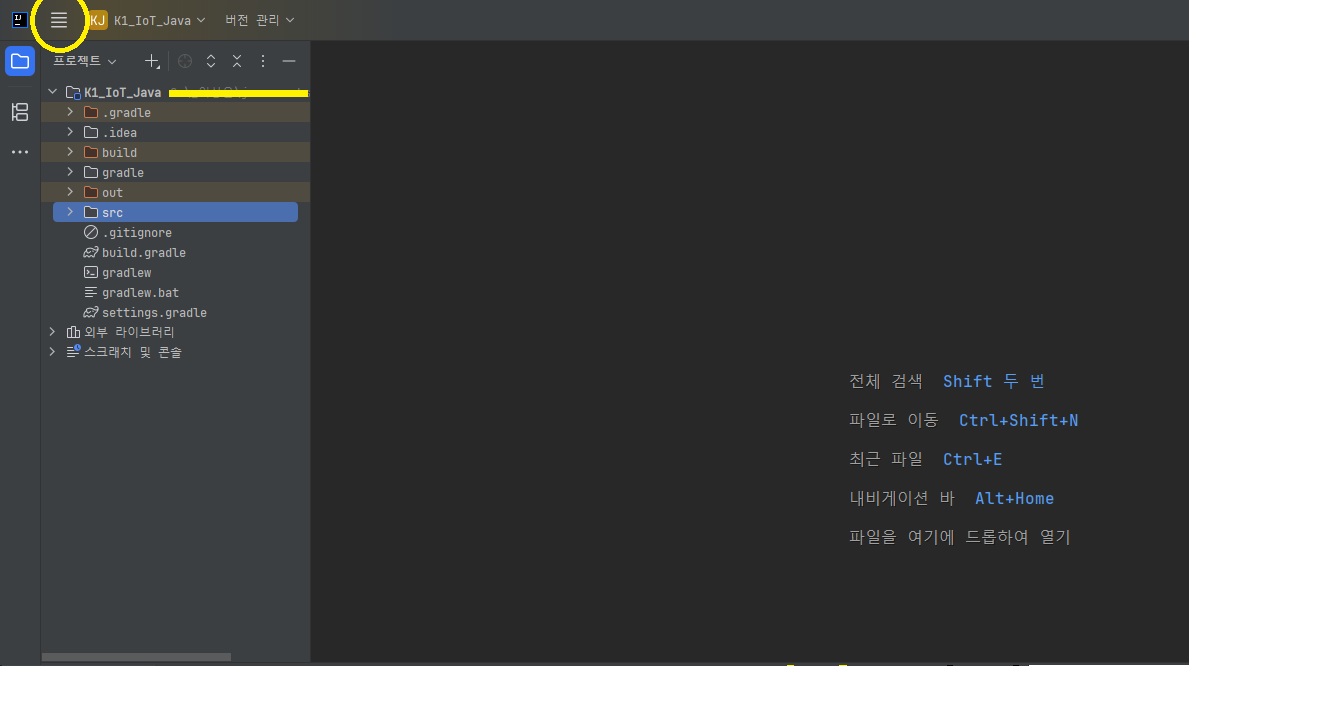
노란색 클릭
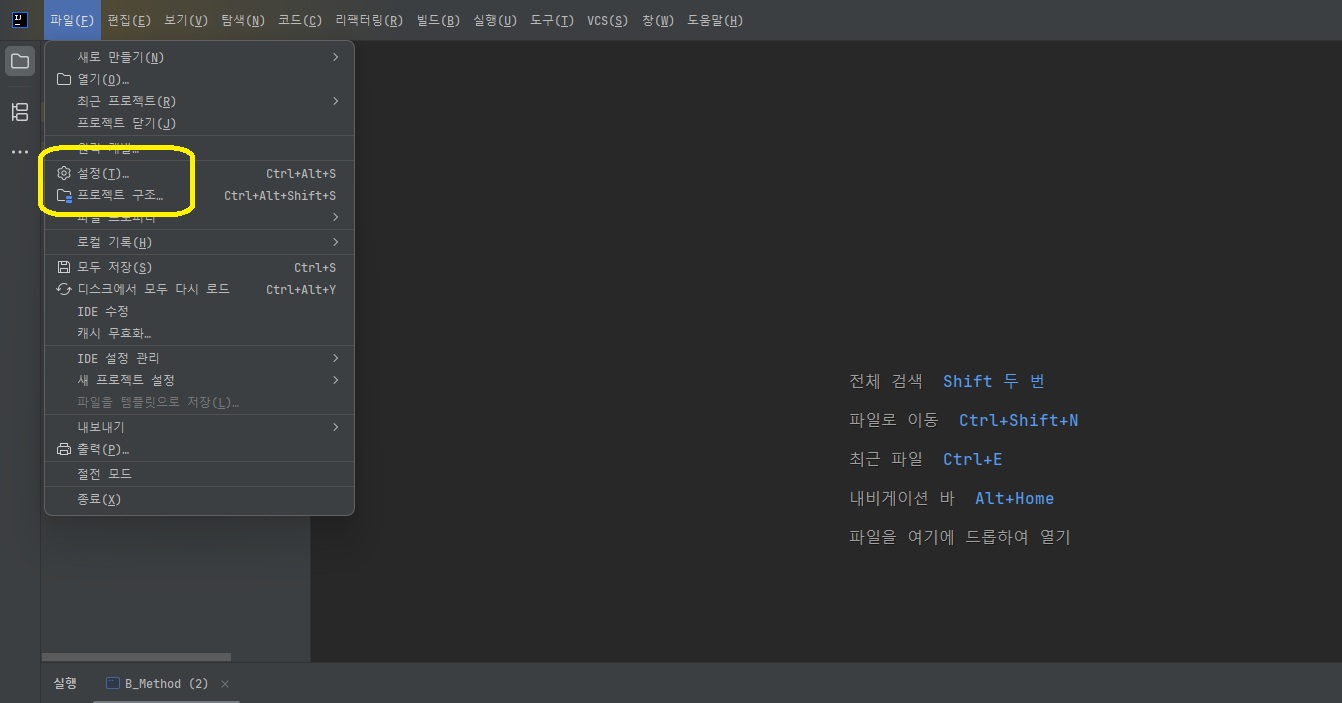
설정과 프로젝트 구조가 보이실텐데
먼저 프로제그 구조로 넘어갑니다.
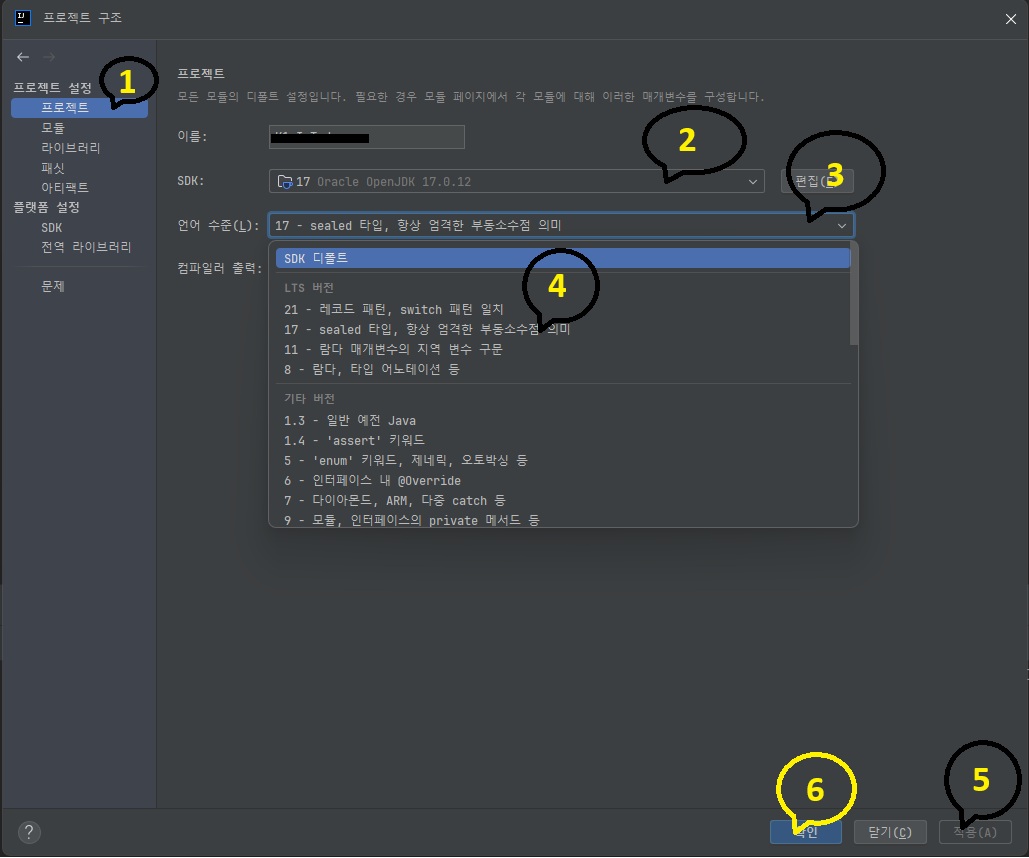
위의 번호대로 설정 해줍니다.
1. 프로젝트 ㅡ>2. 저희가 설치한 17버젼 JDK ㅡ> 3. 언어수준(영어로 적혀있다면 17만 보고 클릭!)
ㅡ> 4. 적용 ㅡ> 5. 확인
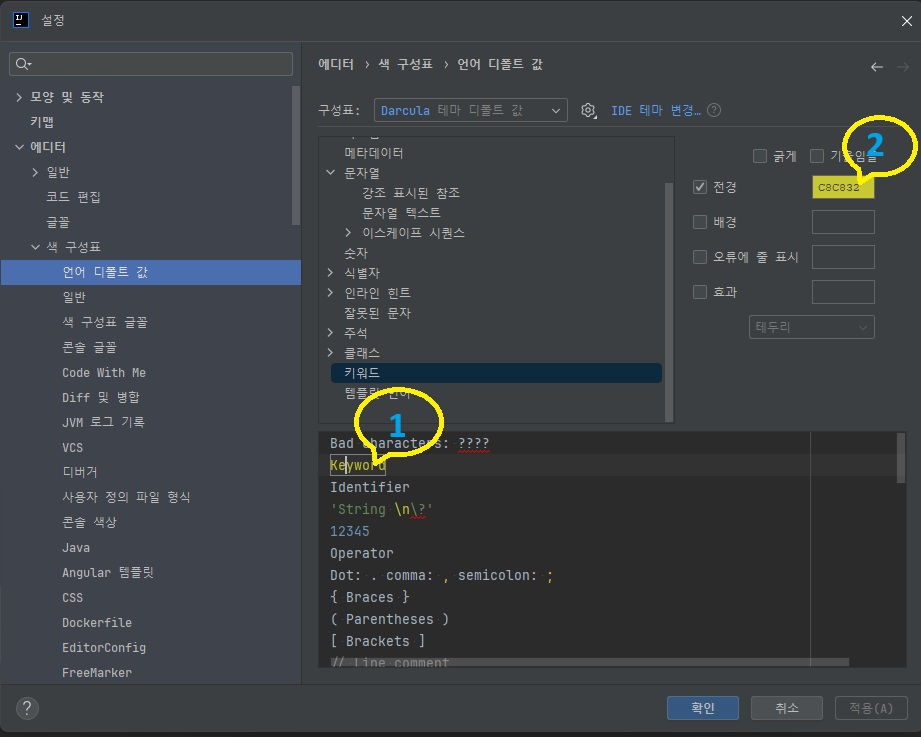
이번엔 설정에 들어 가신 후 저는 노란색을 좋아하기에 코드창에 색을 바꾸어 주었습니다.

오른쪽 위에 보시면 톱니바퀴(설정)이 보이는데로 들어가신 후 테마를 누르시면 다양한
화면으로 바꿀수 있습니다.
이것으로 2. 환경 변수와와 인텔리제이 설정을 마치겠습니다.
'백엔드 > Java' 카테고리의 다른 글
| 자바(JAVA) Chapter 1-4) 연산자 (0) | 2025.07.14 |
|---|---|
| 자바(JAVA) Chapter 1-3) 형 변환과 스캐너 (1) | 2025.07.14 |
| 자바(JAVA) Chapter 1-2) 데이터 타입 (1) | 2025.07.10 |
| 자바(JAVA) Chapter 1-1) 기본적으로 알아 두어야 할 것들 (0) | 2025.07.08 |
| 1. JDK 17과 인텔리제이 설치 (윈도우 버젼) (2) | 2025.07.04 |


